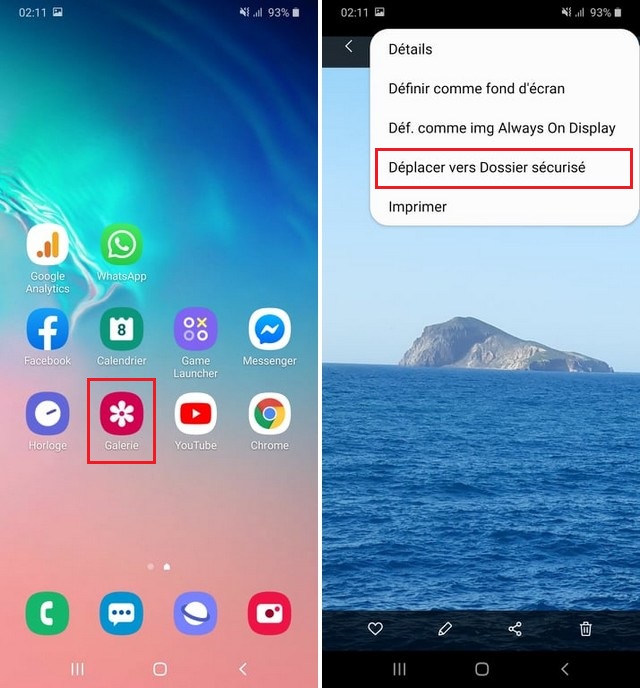
Pour masquer des applications sur un smartphone Samsung, vous pouvez utiliser la fonctionnalité « Secure Folder ». En créant un dossier sécurisé, vous pouvez y déplacer les applications que vous souhaitez masquer.. Les smartphones Samsung sont connus pour leur haute sécurité, grâce notamment à la présence de dossiers sécurisés. Ces dossiers sont en effet très utiles pour protéger les données personnelles et confidentielles des utilisateurs.

Dossier sécurisé Samsung Community
[2025] Accéder au Dossier Sécurisé Samsung depuis un PC
[2025] Accéder au Dossier Sécurisé Samsung depuis un PC
Le dossier sécurisé et comment l’utiliser Samsung BE_FR
[2025] Accéder au Dossier Sécurisé Samsung depuis un PC
[2025] Accéder au Dossier Sécurisé Samsung depuis un PC
5 façons d'accéder au dossier sécurisé sur les téléphones Samsung
Résolu dossier sécurisé Samsung Community
Sauvegarder Dossier sécurisé et fichiers Samsung Community
Comment utiliser le dossier sécurisé sur Samsung Galaxy S10
[2025] Accéder au Dossier Sécurisé Samsung depuis un PC
[2025] Accéder au Dossier Sécurisé Samsung depuis un PC
Samsung DOSSIER SÉCURISÉ ASTUCES et fonctionnalités cachées !! YouTube
Qu'estce que le dossier sécurisé sur les appareils Samsung Galaxy
Le dossier sécurisé et comment l’utiliser Samsung BE_FR
Comment voir dossier sécurisé Samsung YouTube
Résolu Sauvegarde dossier sécurisé Samsung Community
Le dossier sécurisé et comment l’utiliser Samsung BE_FR
Comment utiliser le dossier sécurisé sur Samsung Galaxy S10
Résolu Dossier sécurisé Samsung Community
5 façons d'accéder au dossier sécurisé sur les téléphones Samsung
[2025] Accéder au Dossier Sécurisé Samsung depuis un PC
[2025] Accéder au Dossier Sécurisé Samsung depuis un PC
Résolu Dossier sécurisé Samsung Community
Le dossier sécurisé et comment l’utiliser Samsung BE_FR
5 façons d'accéder au dossier sécurisé sur les téléphones Samsung
Samsung Dossier Sécurisé Comment ça marche ? YouTube
5 façons d'accéder au dossier sécurisé sur les téléphones Samsung
Résolu Dossier sécurisé Samsung Community
[2025] Accéder au Dossier Sécurisé Samsung depuis un PC
[2025] Accéder au Dossier Sécurisé Samsung depuis un PC
5 façons d'accéder au dossier sécurisé sur les téléphones Samsung
Le dossier sécurisé et comment l’utiliser Samsung BE_FR
Résolu Dossier sécurisé Samsung Community

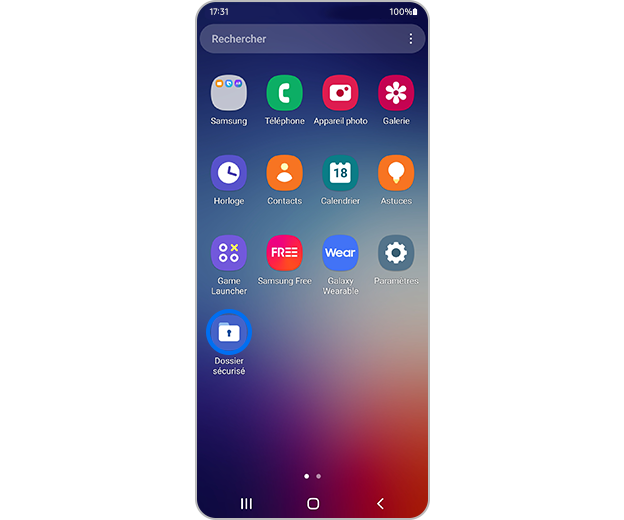
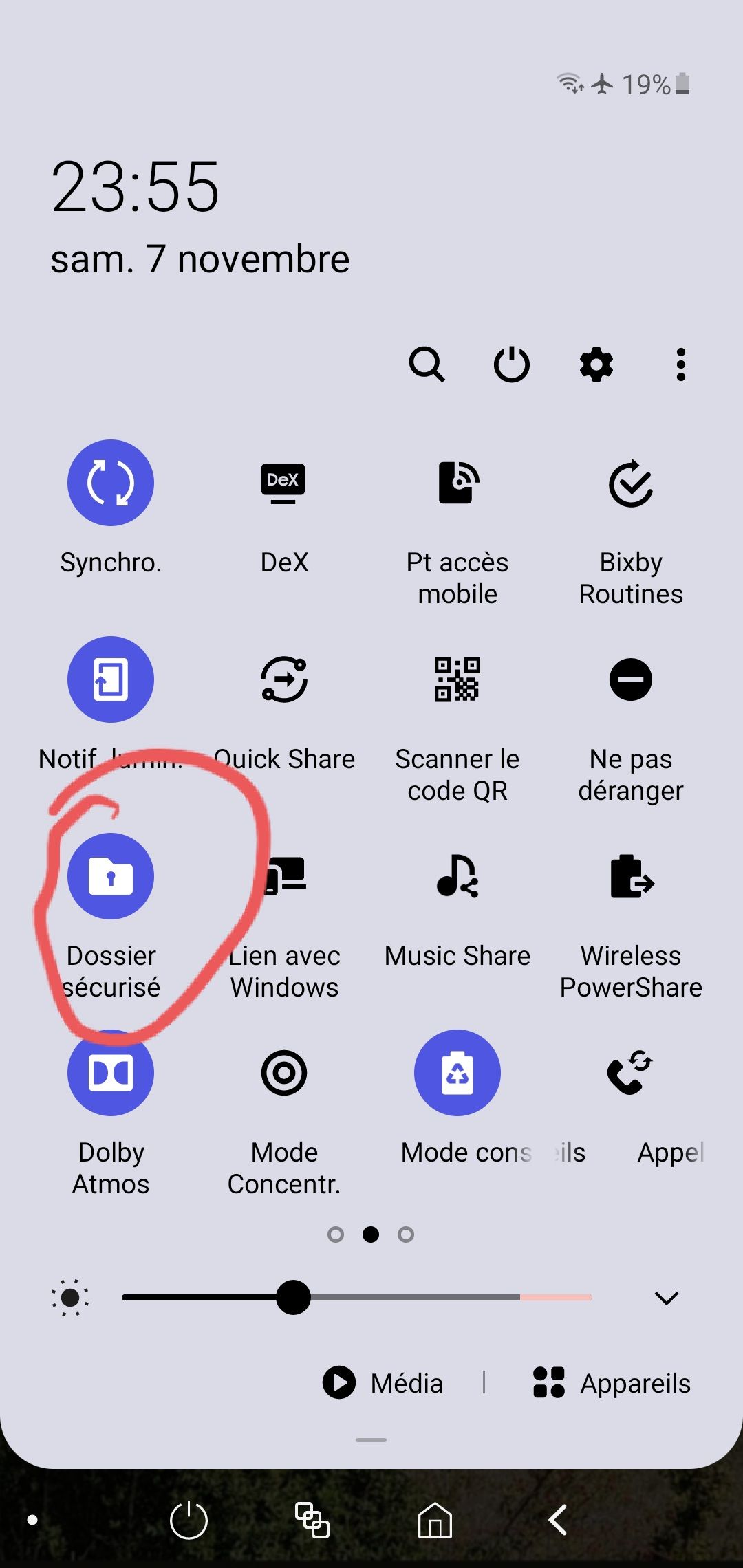
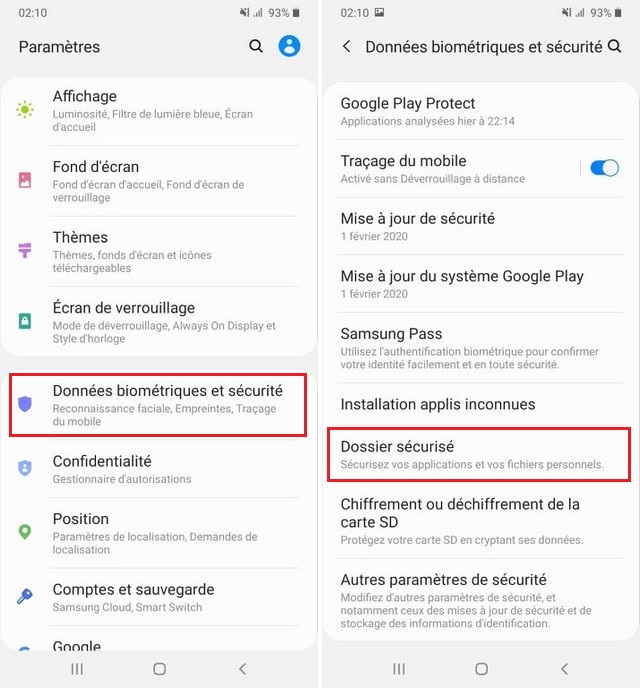
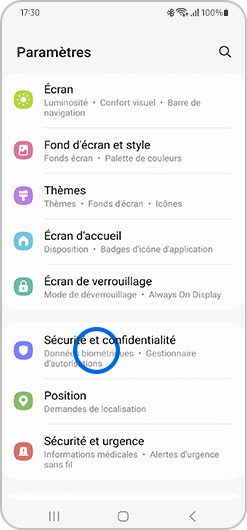
3. Sur votre téléphone, ouvrez le dossier sécurisé et accédez à « Paramètres. 4. Dans le menu Paramètres, appuyez sur « Biométrie et sécurité » puis sélectionnez « Dossier sécurisé. 5. Dans les paramètres du dossier sécurisé, activez l'option qui vous permet d'utiliser Samsung Flow.. Conseil: découvrez comment personnaliser les paramètres rapides sur les téléphones Android.. 2. Ouvrez le dossier sécurisé à l'aide de la recherche. Étape 1: Appuyez sur l'icône du Finder pour ouvrir la recherche sur votre téléphone Samsung Galaxy. Vous pouvez également ouvrir le tiroir de l'application et appuyer sur la barre de recherche en haut.